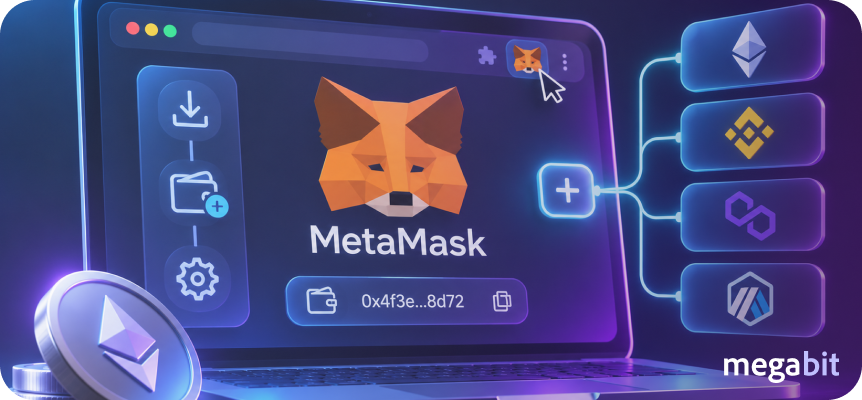
MetaMask подходит для хранения криптоактивов, переводов и подключения к децентрализованным приложениям. Это некастодиальный кошелек: доступ к активам контролирует пользователь, а не биржа или платежный сервис. Поэтому до первого пополнения важно не только установить приложение, но и разобраться, чем отличаются пароль, секретная фраза, сеть и адрес контракта токена.
Современный MetaMask работает с несколькими блокчейнами, включая Ethereum, совместимые с Ethereum сети и ряд не-EVM-сетей. Однако возможность добавить сеть еще не означает, что в ней существует нужный токен или что получатель принимает переводы через нее. Перед каждой операцией необходимо отдельно сверять актив, блокчейн, адрес и способ оплаты сетевой комиссии.
Что нужно подготовить перед установкой
Для браузерной версии потребуется отдельный профиль в поддерживаемом браузере. Мобильный вариант удобнее для операций со смартфона, но подключение к некоторым Web3-приложениям и проверка длинных адресов обычно проще на большом экране.
Желательно заранее подготовить:
- обновленное устройство без неизвестных расширений и приложений;
- надежный уникальный пароль;
- физическое место для хранения резервной копии;
- небольшую сумму для первой тестовой транзакции;
- официальный источник параметров сети, если ее предстоит добавлять вручную.
Не устанавливайте MetaMask по рекламной ссылке из поисковой выдачи, из сообщения в мессенджере или из присланного установочного файла. Поддельное расширение может скопировать секретную фразу или подменять адреса получателей. Начинать следует с официальной страницы установки MetaMask, которая ведет в соответствующий магазин расширений или приложений.
Для повседневной работы и долгосрочного хранения разумно использовать разные счета. Кошелек, который регулярно подключается к новым сайтам и смарт-контрактам, подвергается большему риску, чем счет без таких подключений. Разделение не защищает от компрометации общей секретной фразы, но ограничивает последствия ошибочного разрешения или взаимодействия с сомнительным приложением.
Как установить MetaMask в браузере или на смартфоне
Установка браузерного расширения
Порядок действий может немного отличаться в зависимости от версии интерфейса:
- Откройте официальный сайт MetaMask и перейдите к загрузке.
- Выберите свой браузер. Официальная инструкция содержит варианты для Chrome, Firefox, Edge и Brave.
- Проверьте страницу расширения в магазине и подтвердите установку.
- Закрепите значок MetaMask на панели браузера, чтобы не искать расширение через сторонние страницы.
- Откройте расширение и выберите создание нового кошелька либо вход в существующий.
Если в браузере уже установлен другой Web3-кошелек, сайты могут обращаться не к тому расширению. При конфликте нужно выбрать кошелек по умолчанию в настройках браузера или временно отключить ненужное расширение.
Установка мобильного приложения
На смартфоне переходите в App Store или Google Play по ссылке с официального сайта. Проверьте название приложения и страницу разработчика, а после установки настройте блокировку устройства и обновления операционной системы.
MetaMask Mobile содержит встроенный браузер для взаимодействия с децентрализованными приложениями. Обычный мобильный браузер не всегда корректно передает запрос на подключение кошельку, поэтому следует использовать предусмотренный приложением способ или WalletConnect, если его поддерживает конкретный сервис.
Создание кошелька на смартфоне и в расширении как двух независимых экземпляров приведет к появлению разных секретных фраз и адресов. Если нужен доступ к одному кошельку на двух устройствах, его восстанавливают предусмотренным способом, а не создают заново.
Создание нового кошелька
При первом запуске MetaMask предлагает создать новый кошелек или подключить существующий. В актуальном расширении при создании может быть доступен классический вариант с Secret Recovery Phrase, а также вход через поддерживаемый аккаунт Google, Apple или Telegram. Наличие и детали этих вариантов зависят от версии приложения.
Вариант с секретной фразой
При классической настройке MetaMask создает секретную фразу восстановления, или Secret Recovery Phrase. Согласно документации MetaMask о защите кошелька, эта фраза состоит из 12 слов и используется для восстановления созданных из нее счетов.
Порядок настройки:
- Выберите создание нового кошелька с секретной фразой.
- Задайте уникальный пароль для текущего устройства.
- Откройте секретную фразу в закрытом помещении, где ее не увидят посторонние или камеры.
- Запишите все слова в исходном порядке без исправлений и сокращений.
- Подтвердите слова в интерфейсе.
- До пополнения убедитесь, что запись читается однозначно.
Не фотографируйте фразу, не отправляйте ее себе в мессенджер и не храните в обычном облачном документе. Получивший эти слова человек сможет управлять связанными счетами без пароля от расширения. Поддержка MetaMask, биржа, обменный сервис и получатель перевода не должны запрашивать секретную фразу.
Вход через Google, Apple или Telegram
При таком способе секретная фраза также создается, но для доступа к ней используются зашифрованные части, связанные с выбранным аккаунтом и паролем MetaMask. Это иная модель восстановления: для входа нужны соответствующий внешний аккаунт и пароль, если пользователь заранее не открыл и не сохранил свою Secret Recovery Phrase.
Этот вариант может быть удобнее, но он добавляет зависимость от доступа к внешнему аккаунту. Перед выбором следует прочитать актуальные условия в интерфейсе MetaMask и понять, какие данные потребуются для восстановления. Существующий кошелек, созданный только с секретной фразой, нельзя автоматически считать переведенным на новую модель входа.
Пароль и секретная фраза выполняют разные задачи
Пароль блокирует конкретную установку MetaMask. В классическом варианте он не меняет ключи и не является резервной копией. Если удалить расширение или потерять устройство, одного этого пароля недостаточно: потребуется секретная фраза и, для отдельно импортированных счетов, их собственные ключи или файлы.
Секретная фраза восстанавливает счета, созданные из нее, но не обязательно все, что ранее отображалось в приложении. Подключенный аппаратный кошелек или счет, импортированный по отдельному приватному ключу, после переустановки может потребовать повторного подключения.
Базовая настройка после первого запуска
Сразу после создания проверьте название и адрес первого счета. Переименование не меняет адрес и не влияет на блокчейн — это только локальная метка, помогающая различать назначение счетов.
Полезно создать понятную схему, например:
- основной счет для редких операций;
- отдельный счет для Web3-приложений;
- тестовый счет для новых сетей и сервисов.
Перед пополнением настройте автоматическую блокировку MetaMask и отключите ненужный сбор данных, если соответствующие параметры доступны в вашей версии. На смартфоне используйте системную блокировку и биометрию, но не считайте биометрию заменой резервной копии.
Дополнительно можно подключить аппаратный кошелек. В этом случае MetaMask служит интерфейсом, а подтверждение транзакции выполняется на отдельном устройстве. Адрес аппаратного кошелька не становится частью секретной фразы MetaMask, поэтому необходимо сохранить его собственную резервную копию.
Адрес, сеть и токен: в чем разница
Большинство ошибок возникает из-за смешения трех понятий.
| Понятие | Что оно определяет | Что нужно проверять |
|---|---|---|
| Адрес счета | Кому принадлежат средства в конкретной системе адресов | Все символы, выбранный счет и совместимость с сетью |
| Сеть | В каком блокчейне пройдет операция | Название, Chain ID, поддержку отправителем и получателем |
| Контракт токена | Какой именно токен отображается в выбранной сети | Адрес контракта из официального источника |
В совместимых с Ethereum сетях один счет обычно отображается одинаковым адресом формата 0x.... Но активы в Ethereum, BNB Smart Chain, Polygon или Arbitrum находятся в разных блокчейнах и не перемещаются между ними простым переключением в меню.
Одинаковый адрес также не доказывает, что биржа или другой сервис принимает выбранную сеть. При выводе USDT, например, необходимо выбрать не только USDT, но и тот блокчейн, для которого получатель предоставил реквизиты. Обозначение вроде ERC-20 описывает стандарт токена, а не универсальный маршрут для любого перевода USDT.
Не-EVM-сети могут использовать другую систему адресов. Нельзя вставлять адрес, предназначенный для одной сети, в форму вывода другой, полагаясь только на то, что интерфейс принял строку.
Как добавить сеть в MetaMask
Сначала откройте список сетей и проверьте, есть ли нужная среди уже доступных. В актуальном интерфейсе MetaMask часть популярных сетей можно включить без ручного заполнения параметров.
Добавление сети из встроенного списка
В расширении откройте вкладку с токенами, меню сетей и управление сетями. Найдите нужную сеть по названию или Chain ID, затем нажмите кнопку добавления. В мобильном приложении аналогичные действия выполняются через выбор сети на главном экране.
Названия пунктов могут изменяться после обновлений, поэтому ориентируйтесь на последовательность: список сетей → управление → поиск → добавление. Актуальные шаги приведены в официальной инструкции MetaMask.
Добавление из встроенного списка предпочтительнее ручного ввода: меньше риск ошибиться в Chain ID или адресе RPC. Однако перед переводом все равно нужно проверить, что выбранная сеть поддерживается второй стороной.
Ручное добавление пользовательской сети
Если сети нет в списке:
- Откройте управление сетями.
- Выберите добавление пользовательской сети.
- Введите название сети.
- Укажите официальный RPC URL.
- Введите Chain ID.
- При необходимости добавьте символ валюты и адрес обозревателя блоков.
- Сохраните параметры и переключитесь на новую сеть.
RPC — адрес узла, через который MetaMask получает данные блокчейна и отправляет подписанные транзакции. Оператор RPC не получает приватный ключ, но недостоверный узел может показывать ложные или неполные данные, отслеживать запросы либо препятствовать отправке операций.
Chain ID идентифицирует блокчейн и должен точно совпадать с официальным значением. Символ нативной монеты влияет прежде всего на отображение, а обозреватель помогает независимо проверять адреса и транзакции.
Не стоит копировать готовый набор RPC-параметров из старой статьи. Адреса узлов и рекомендуемые точки подключения могут измениться. Надежнее открыть официальный сайт или документацию самой сети и сверить как минимум:
- Chain ID;
- RPC URL;
- название основной сети, а не тестовой;
- символ нативного актива;
- домен обозревателя блоков.
MetaMask проверяет формат части данных, но не подтверждает добросовестность пользовательской сети. Это прямо отмечено в руководстве по проверке параметров сети.
Автоматическое добавление по запросу сайта
Web3-сайт может предложить добавить или переключить сеть. MetaMask покажет запрос на подтверждение. Не одобряйте его автоматически: сравните Chain ID, RPC и обозреватель с официальной документацией блокчейна.
Сторонний каталог сетей упрощает настройку, но не становится первичным источником. Даже официальный справочный материал MetaMask предупреждает, что компания не поддерживает и не проверяет данные стороннего каталога. Безопасный порядок такой: найти сеть в каталоге, затем независимо сверить предложенные параметры.
Сеть, добавленная в расширении, может не появиться автоматически в мобильном приложении. После переустановки пользовательские сети также иногда приходится добавлять снова. Это не означает потерю токенов: сведения об активах хранятся в блокчейне, а в приложении восстанавливается способ их отображения.
Как добавить токен
Добавление токена и добавление сети — разные операции. Сначала выберите блокчейн, в котором находится актив, и только затем импортируйте токен.
Если MetaMask не обнаружил его автоматически:
- Откройте управление токенами или функцию добавления пользовательского токена.
- Убедитесь, что выбрана нужная сеть.
- Вставьте адрес контракта.
- Проверьте символ и количество десятичных знаков, если они не заполнились автоматически.
- Подтвердите импорт.
Контракт нужно получать с официального сайта проекта или проверенного обозревателя соответствующей сети. Поиск только по названию ненадежен: злоумышленник может создать токен с таким же символом. Разные версии одного актива в разных сетях имеют разные контракты.
Импорт влияет лишь на отображение. Он не переводит актив из другой сети и не создает баланс. Если обозреватель подтверждает получение, а MetaMask показывает ноль, сначала проверьте выбранную сеть, адрес счета и контракт токена. Подробный порядок описан в справке MetaMask об отображении токенов.
Не взаимодействуйте с неожиданно появившимся токеном или ссылкой в его названии. Неизвестный актив может использоваться как приманка для перехода на фишинговый сайт и подписания опасной операции.
Как безопасно пополнить кошелек
Чтобы получить активы, скопируйте публичный адрес выбранного счета. Передайте его отправителю или вставьте в форму вывода. Публичный адрес можно сообщать; секретную фразу и приватный ключ — нельзя.
Перед подтверждением сопоставьте четыре параметра:
- Наименование актива.
- Сеть отправки.
- Сеть, поддерживаемую адресом или сервисом получателя.
- Наличие средства для оплаты комиссии после зачисления.
Начните с небольшой тестовой суммы, особенно при новом адресе, сети или сервисе. После подтверждения операции в обозревателе проверьте зачисление и лишь затем отправляйте основную сумму. Тест увеличивает общую стоимость на еще одну сетевую комиссию, поэтому при очень дорогой сети следует сопоставить расходы с риском ошибки.
Для отправки токенов обычно требуется оплатить сетевую комиссию. Традиционно она списывается в нативном активе сети: например, ETH в Ethereum или BNB в BNB Smart Chain. В некоторых поддерживаемых сетях MetaMask позволяет оплатить gas другим доступным токеном через специальную функцию, но рассчитывать на нее заранее не следует: доступность зависит от сети, типа операции и настроек. Без подходящего средства оплаты токены могут отображаться на адресе, но отправить их не получится.
Проверка первой транзакции
Перед подписью MetaMask показывает получателя, сеть, сумму и оценку комиссии. Для операции со смарт-контрактом дополнительно проверяйте, что именно разрешается: простое подключение сайта, подпись сообщения, одобрение расходования токена или непосредственная транзакция — не одно и то же.
После отправки откройте операцию в обозревателе блоков. Там можно увидеть:
- статус и идентификатор транзакции;
- адрес отправителя и получателя;
- токен и сумму;
- фактически уплаченную комиссию;
- номер блока;
- взаимодействие со смарт-контрактом.
Если операция успешна в обозревателе, но баланс не виден, проблема обычно связана с выбранной сетью или отображением токена. Если транзакция еще ожидает подтверждения, не создавайте повторную отправку на ту же сумму, не проверив nonce и состояние первой операции.
При переводе через неподдерживаемую сеть возврат не гарантирован. Для EVM-совместимой сети владелец того же адреса иногда может получить доступ к активам, переключившись на нужный блокчейн. Но биржа или кастодиальный сервис управляет адресами по собственным правилам и может не обслуживать ошибочно выбранную сеть. Перевод на неправильный адрес после подтверждения блокчейном, как правило, нельзя отменить.
Какие настройки не следует переносить вслепую
Старые инструкции часто содержат конкретные RPC URL, прежние названия нативных монет и устаревшие пути по меню. Интерфейс и параметры подключения меняются, поэтому ценность такой инструкции определяется не датой публикации, а возможностью сверить каждое изменяемое поле с первичным источником.
Также не следует считать, что:
- все токены с одинаковым символом взаимозаменяемы;
- один адрес подходит для любой поддерживаемой MetaMask сети;
- переключение сети перемещает активы;
- добавление контракта создает или возвращает токены;
- пароль позволяет восстановить классический кошелек без секретной фразы;
- успешное подключение сайта означает, что сайт безопасен;
- удаление токена из интерфейса удаляет его из блокчейна.
Рабочая настройка MetaMask считается завершенной, когда сохранен способ восстановления, проверены адрес счета и параметры сети, отображается нужный токен и успешно прошла небольшая тестовая операция. После этого порядок действий не меняется: сеть и контракт проверяют для каждого нового актива, а реквизиты получателя — перед каждой отправкой.
FAQ
Можно ли добавить в MetaMask любую сеть?
Ручное добавление предназначено прежде всего для сетей, которые поддерживает текущая версия кошелька и соответствующий формат счетов. Наличие RPC и Chain ID само по себе не гарантирует совместимость. Проверяйте документацию MetaMask и самой сети.
Почему после добавления сети баланс равен нулю?
Переключение сети показывает состояние адреса в другом блокчейне. Активы из прежней сети туда не переносятся. Проверьте адрес в обозревателе нужной сети и при необходимости импортируйте контракт токена.
Можно ли использовать один MetaMask на компьютере и смартфоне?
Да, если подключить существующий кошелек предусмотренным способом. Но пользовательские сети и некоторые токены могут потребовать отдельного добавления на каждом устройстве. Не создавайте второй кошелек, если хотите видеть те же адреса.
Что делать, если забыт пароль от MetaMask?
Для классического кошелька доступ можно восстановить по секретной фразе, задав новый локальный пароль. Импортированные счета и аппаратные кошельки может потребоваться подключить повторно. Не сбрасывайте приложение, пока не проверили резервные данные.
Нужна ли комиссия для получения токенов?
Получатель обычно не платит комиссию за само зачисление. Но для последующей отправки или взаимодействия со смарт-контрактом потребуется оплатить сетевую операцию подходящим активом либо воспользоваться поддерживаемым механизмом альтернативной оплаты gas.
Можно ли удалить ошибочно добавленную сеть?
Пользовательскую сеть можно убрать из настроек MetaMask. Это не удалит активы из блокчейна. После повторного добавления корректных параметров баланс снова будет доступен по тому же адресу.