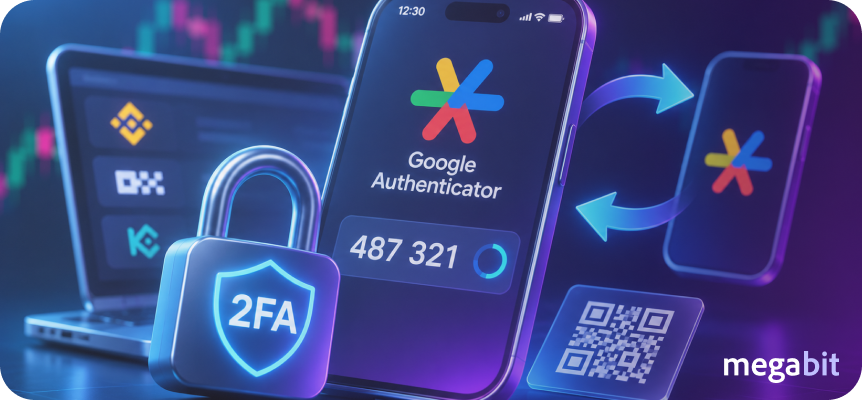
Google Authenticator создает одноразовые коды, которые криптобиржа запрашивает в дополнение к паролю. Подключение занимает несколько минут, но главный вопрос возникает позже — при замене, поломке или потере телефона. Чтобы не восстанавливать доступ через поддержку, нужно заранее сохранить резервный способ входа и переносить коды до удаления приложения со старого устройства.
Названия разделов и набор подтверждений различаются у разных бирж. Обычно настройка находится в меню «Безопасность», «Двухфакторная аутентификация» или «Authenticator app». Перед подключением и переносом следует открыть официальную инструкцию именно своей площадки: она определяет, какие коды потребуются, вводятся ли ограничения после смены 2FA и как проходит восстановление.
Как Google Authenticator защищает биржевой аккаунт
Google Authenticator используется как второй фактор аутентификации. Первый фактор — пароль от биржи, второй — временный код из приложения. Если пароль оказался у постороннего, одного его недостаточно для выполнения защищенного действия.
На криптобирже 2FA может запрашиваться:
- при входе в аккаунт;
- перед выводом криптовалюты;
- при изменении пароля и настроек безопасности;
- при добавлении адреса вывода;
- при создании API-ключа или подтверждении другой чувствительной операции.
Точный список зависит от площадки и может меняться. Поэтому наличие Google Authenticator не означает автоматически, что кодом защищено каждое действие: это нужно проверить в настройках аккаунта.
В основе большинства таких кодов лежит алгоритм TOTP — одноразовый пароль, зависящий от времени. Во время привязки биржа и приложение получают общий секретный ключ. Затем независимо друг от друга рассчитывают код для текущего временного интервала. Стандарт RFC 6238 предусматривает 30 секунд как типичную продолжительность интервала, хотя параметры конкретной реализации задает сервис.
Интернет или мобильная связь для генерации TOTP-кода не нужны. Приложению необходимы сохраненный секрет и правильное системное время. Бирже, в свою очередь, не требуется отправлять код на телефон.
Это отличает приложение-аутентификатор от SMS:
| Способ подтверждения | От чего зависит получение кода | Основной практический риск |
|---|---|---|
| Google Authenticator и другие TOTP-приложения | От доступа к устройству или синхронизированной копии секретов | Фишинг, компрометация телефона или утечка секретного ключа |
| SMS | От телефона, SIM-карты и мобильной сети | Перехват сообщений, перевыпуск SIM-карты, проблемы с роумингом и связью |
| Аппаратный ключ или passkey на основе FIDO | От зарегистрированного устройства и поддержки со стороны сервиса | Потеря устройства без резервного метода |
TOTP обычно удобнее SMS для поездок и работы с площадками из разных стран, в том числе из Кыргызстана: код не зависит от местного оператора и доставки международных сообщений. Но это не защита от любого нападения. Поддельная страница биржи может запросить действующий код и немедленно передать его настоящему сайту. CISA относит FIDO-аутентификацию к фишинг-устойчивым методам, а коды из приложений считает более предпочтительными, чем SMS, но все еще уязвимыми для фишинга (рекомендации CISA).
Что подготовить перед подключением 2FA
Устанавливать Google Authenticator следует из официального магазина приложений, проверив название программы и разработчика. APK-файл со стороннего сайта создает ненужный риск: приложение получает доступ к секретам, которыми защищены биржевые аккаунты.
До начала настройки понадобятся:
- доступ к биржевому аккаунту и привязанной электронной почте;
- телефон с актуальной версией операционной системы;
- включенная автоматическая установка даты, времени и часового пояса;
- надежное место для резервного ключа или кодов восстановления;
- официальный адрес биржи, открытый вручную или из сохраненной закладки.
Заранее проверьте, как площадка восстанавливает доступ при утрате 2FA. Одни биржи выдают резервный ключ, другие — одноразовые recovery-коды, третьи полагаются на процедуру сброса через поддержку. Это разные данные: код, который меняется в приложении, не является ключом восстановления.
Как подключить Google Authenticator к криптобирже
Интерфейс конкретной площадки может отличаться, но безопасная последовательность обычно выглядит так.
- Войдите на биржу через официальный сайт или приложение и откройте настройки безопасности.
- Выберите Google Authenticator либо общий пункт для приложения-аутентификатора.
- Подтвердите начало настройки тем способом, который запросит площадка: паролем, кодом из письма или другим доступным фактором.
- Биржа покажет QR-код и, как правило, текстовый секретный ключ. Не публикуйте их и не отправляйте в мессенджере: любой, кто скопирует секрет, сможет генерировать те же коды.
- Откройте Google Authenticator, нажмите добавление записи и отсканируйте QR-код. Если камера недоступна, выберите ручной ввод и перенесите ключ без пробелов и ошибок.
- Сохраните предоставленный биржей резервный ключ или recovery-коды в соответствии с ее инструкцией.
- Введите в интерфейсе биржи текущий код из приложения и завершите активацию.
- Выйдите из аккаунта и выполните контрольный вход. Это подтвердит, что запись привязана правильно и код действительно принимается.
Не удаляйте созданную запись сразу после успешной проверки и не повторяйте подключение «для надежности». При новой привязке биржа может создать другой секрет, после чего код от прежней записи перестанет подходить.
Если в приложении хранится несколько аккаунтов, дайте записи понятное название. В нем полезно оставить имя площадки и идентификатор профиля, но не пароль и не другую чувствительную информацию.
Как хранить резервные данные
QR-код и текстовый секрет — фактически копия второго фактора. Их нельзя хранить рядом с паролем от биржи или отправлять себе в незашифрованном письме. Обычный скриншот тоже может попасть в облачную фотогалерею, резервную копию устройства либо в руки человека, получившего доступ к телефону.
Подходящий способ зависит от модели угроз. Резервный ключ можно записать на бумаге и убрать в физически защищенное место либо сохранить в зашифрованном хранилище с отдельным надежным паролем. Если биржа выдала набор одноразовых кодов восстановления, после использования конкретный код нужно считать недействительным.
Сохраненный секрет упрощает восстановление, но повышает последствия его утечки. Поэтому его назначение — вернуть доступ владельцу, а не служить повседневной копией, которую удобно открыть с любого устройства.
Облачная синхронизация Google Authenticator решает другую задачу. При входе в Google-аккаунт приложение может синхронизировать коды между устройствами; Google сообщает, что данные шифруются при передаче и хранении. Приложением также можно пользоваться без Google-аккаунта, сохраняя записи только локально (справка Google Authenticator). Выбор между синхронизацией и локальным хранением зависит от того, готовы ли вы включить Google-аккаунт в контур защиты. В случае синхронизации сам этот аккаунт должен быть закрыт сильным уникальным паролем и надежной двухэтапной проверкой.
Как перенести Google Authenticator на новый телефон
Безопасный перенос выполняется, пока старый телефон исправен и остается под контролем. Сначала создают рабочую копию кодов на новом устройстве, затем проверяют ее на бирже и только после этого очищают старое.
Вариант 1. Синхронизация через Google-аккаунт
Если коды уже синхронизировались, установите Google Authenticator на новый телефон и войдите в тот же Google-аккаунт. Записи должны появиться автоматически. Проверьте, что отображается нужная биржа, а затем подтвердите кодом вход или другую безопасную операцию.
Сам факт появления записей еще не доказывает, что нужный секрет актуален. В приложении могла сохраниться старая привязка с похожим названием, поэтому проверка на площадке обязательна.
Вариант 2. Экспорт со старого телефона
Для локально сохраненных записей Google предусматривает ручной перенос:
- Установите последнюю версию Google Authenticator на оба устройства.
- На старом телефоне откройте меню переноса и выберите экспорт кодов.
- Разблокируйте устройство и отметьте нужные записи.
- На новом телефоне выберите импорт и отсканируйте созданный старым устройством QR-код.
- Если записей много, приложение может показать несколько QR-кодов — перенесите их по очереди.
- Проверьте код от биржи на новом телефоне.
Экспортный QR-код нельзя фотографировать, сохранять или показывать посторонним. Он предназначен для непосредственного сканирования новым устройством и содержит сведения, позволяющие перенести выбранные учетные записи.
Вариант 3. Перепривязка на стороне биржи
Некоторые пользователи предпочитают не копировать старый секрет, а заменить его новым. Для этого в аккаунте биржи отключают текущую 2FA и сразу подключают ее заново на новом телефоне. Такой способ требует действующего кода со старого устройства и других подтверждений, предусмотренных площадкой.
Перепривязка отличается от экспорта: биржа создает новый секрет, а прежняя запись становится бесполезной. Возможны временные ограничения на вывод или изменение настроек безопасности — их условия нужно проверить в официальной документации площадки до начала процедуры.
Независимо от метода порядок завершения один:
- войти с кодом, созданным на новом телефоне;
- убедиться, что доступна почта и другие резервные способы подтверждения;
- проверить уведомления биржи об изменении безопасности;
- только после успешной проверки удалить записи со старого устройства;
- перед продажей или передачей старого телефона выполнить штатный сброс его данных.
Что делать, если старого телефона уже нет
Сначала определите, сохранился ли хотя бы один резервный путь.
Если использовалась синхронизация, войдите в соответствующий Google-аккаунт на новом устройстве и проверьте наличие записей. Если был сохранен исходный секретный ключ, добавьте новую запись вручную. Если биржа выдала recovery-коды, используйте один из них в предусмотренной ею форме.
При потере или краже телефона важно не ограничиваться восстановлением. Если есть возможность удаленного стирания устройства, запустите его. Для синхронизированных кодов Google также рекомендует удалить потерянное устройство из аккаунта. Когда коды хранились только локально и могли оказаться доступными постороннему, безопаснее заменить привязку 2FA на каждой площадке, а не продолжать пользоваться прежним секретом.
Если резервных данных нет, остается официальный сброс через криптобиржу. Площадка может запросить подтверждение по почте, сведения об аккаунте, проверку личности или дополнительные доказательства владения. Нельзя заранее обещать конкретный срок и набор документов: процедура зависит от биржи, статуса аккаунта и обстоятельств блокировки.
Не передавайте пароль, секрет 2FA и полный набор документов человеку, который написал от имени «поддержки» в соцсети или мессенджере. Восстановление нужно начинать через официальный сайт или приложение площадки.
Почему биржа не принимает код
Сообщение «неверный код 2FA» не всегда означает потерю привязки. Сначала исключите причины, которые можно проверить без отключения защиты:
- Убедитесь, что выбран код именно от нужной биржи и нужного аккаунта.
- Дождитесь начала нового временного интервала и введите код без задержки.
- Включите автоматическую дату, время и часовой пояс в настройках телефона.
- Проверьте раскладку и способ ввода: TOTP-код состоит из цифр, а лишний пробел делает его неверным.
- Если 2FA недавно перепривязывали, удалите из приложения старую запись только после того, как найдете и проверите новую.
- Попробуйте официальный веб-интерфейс или приложение биржи, чтобы исключить сбой конкретной формы.
В актуальной справке Google указано, что отдельной функции коррекции времени в Google Authenticator версии 7.0 больше нет: приложение использует системное время устройства. Поэтому совет искать пункт «синхронизировать время для кодов», встречающийся в старых инструкциях, может быть неприменим.
Не следует многократно сбрасывать 2FA наугад. Если код не принимается после проверки времени и правильности записи, откройте официальную инструкцию биржи или обратитесь в ее поддержку. Попытка повторно привязать сохраненный старый ключ не поможет, если площадка уже заменила секрет.
Где заканчивается защита Google Authenticator
Код из приложения усиливает защиту аккаунта, но не исправляет слабый или повторно используемый пароль, зараженное устройство и невнимательность к домену сайта. Перед вводом пароля и TOTP-кода нужно проверять адрес страницы; вход удобнее начинать из собственной закладки, а не по ссылке из письма, рекламы или поискового объявления.
Почта, через которую сбрасывается пароль и подтверждаются изменения, должна быть защищена не хуже биржевого аккаунта. Иначе злоумышленник может воспользоваться процедурой восстановления или перехватить уведомление о смене настроек. Если биржа поддерживает passkey или аппаратный FIDO-ключ, стоит изучить этот вариант как более устойчивый к фишингу, не отключая резервный доступ до его проверки.
Практически надежная настройка выглядит не как единственная запись в телефоне, а как проверенная цепочка восстановления: рабочий второй фактор, защищенные резервные данные и актуальный доступ к официальным каналам аккаунта. Тогда плановая смена смартфона превращается в перенос, а не в процедуру доказательства права на биржевой профиль.
FAQ
Можно ли пользоваться Google Authenticator без интернета?
Да. TOTP-коды рассчитываются на устройстве по секретному ключу и времени. Интернет понадобится бирже для проверки кода, а также для облачной синхронизации, если она включена.
Нужно ли входить в Google-аккаунт для работы приложения?
Нет. Google Authenticator поддерживает локальное хранение без Google-аккаунта. В таком режиме перенос выполняют вручную либо восстанавливают запись по сохраненному секрету.
Можно ли держать один биржевой код на двух телефонах?
Да, если запись была синхронизирована или перенесена на оба устройства. Оба телефона будут создавать подходящие коды из одного секрета. Каждый из них следует защищать блокировкой экрана.
Исчезнет ли 2FA после удаления приложения?
На стороне биржи защита останется включенной. Удаление приложения не отвязывает второй фактор, а только лишает устройство сохраненного секрета. Без резервной копии придется восстанавливать доступ по правилам площадки.
Можно ли перенести Google Authenticator, если старый телефон сломан?
Да, если коды синхронизировались, сохранен секретный ключ или есть подходящий резервный способ входа. При отсутствии всех вариантов потребуется официальный сброс 2FA через биржу.
Что безопаснее: скопировать коды или заново привязать 2FA?
Перепривязка создает новый секрет и полезна, если старое устройство могло попасть к постороннему. При обычной плановой замене телефона экспорт или защищенная синхронизация удобнее, но старое устройство нельзя очищать до контрольной проверки нового.